ICT・生成AI × 中国語

90分で作る
中国語学習アプリ

生成AIに頼めば、プログラミングの知識がなくても自分だけの中国語学習アプリが作れます。今日は実際に手を動かして、AIへの「頼み方」を身につけ、作った作品をみんなで共有します。「使う人」から「つくる人」へ。

QRコード このサイト
氷野善寛
氷野 善寛 ひの よしひろ
  • 目白大学 外国語学部 中国語学科 教授
  • ドワンゴ 教育事業本部 中国語担当コンサルタント(N高校グループの中国語教育を担当)
  • 日本中国語検定協会 理事/中国語教育学会 代表理事
  • 著書に『キクタン中国語』シリーズ ほか / Hino Labo.(ch-texts.org)
路线体験授業ルート ― 今日はここだけ見ればOK

このサイトは情報が多いので、体験授業では下の順番に進みます。各ステップのボタンを押すと、その場所へジャンプします。

这是什么このサイトは何をするところ?
生成AI(Geminiなど)に「こんな中国語の練習アプリを作って」とお願いすると、その場でアプリのコードを作ってくれます。できたアプリをこのサイトに投稿すると、みんなの作品がギャラリーに並び、おたがいに遊んで学べます。今日のポイントは、思いどおりのものを作るための「頼み方(プロンプト)の工夫」です。
1
作りたいものを言葉にする
2
AIに頼んでアプリを作る
3
コード/ZIPを投稿
4
みんなで共有・練習
プロンプトの基本の型
① 何を作る
クイズ/カード/ゲーム/会話練習…
② どんな技術で
1ファイルのHTML/音声/地図/3D…
③ 何を学ぶ
声調/単語/数字/自己紹介…
④ どう動く
タップで音/正解で色/記録を残す…
范例氷野のサンプル集 ― こんなものが作れます

実際にAIや各種技術で作った中国語学習アプリの例です。タイピング、モーションキャプチャ、カメラ+画像認識など、今日紹介した技術がどんな作品になるか見てみましょう。
タイピングDAZI

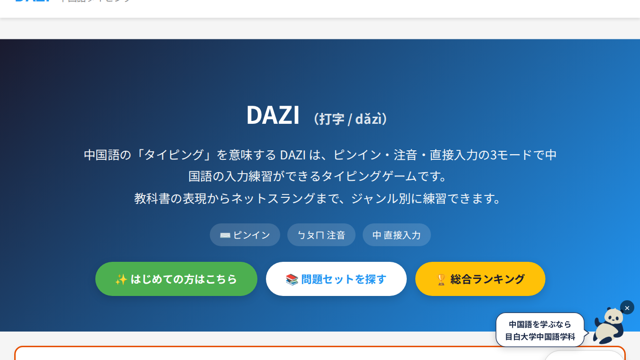
DAZI ― 中国語タイピング

ピンイン・注音・直接入力の3モードで打鍵練習できるタイピングゲーム。教科書表現からネットスラングまでジャンル別に。
サイトを開く →
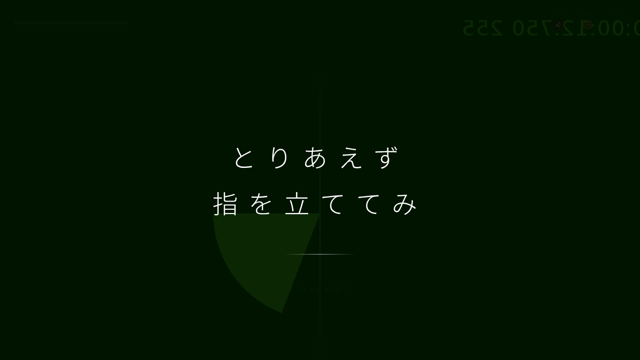
モーションキャプチャとりあえず指をたててみ

とりあえず指をたててみ

カメラで手の動き(指)を検出して操作する、モーションキャプチャを使った実験的アプリ。
サイトを開く →
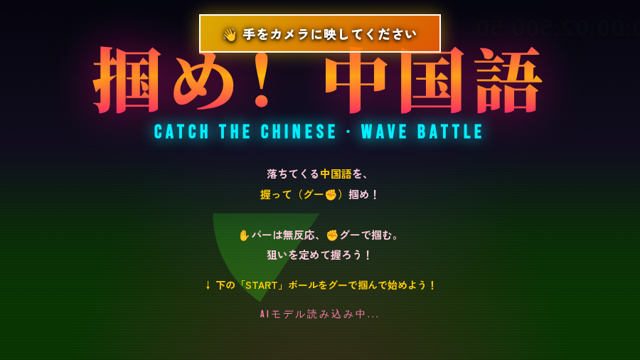
カメラ+画像認識掴め!中国語

掴め!中国語

カメラに映した手をAIで認識し、落ちてくる中国語を「グーで掴む」体感型ゲーム(WAVE BATTLE)。
サイトを開く →
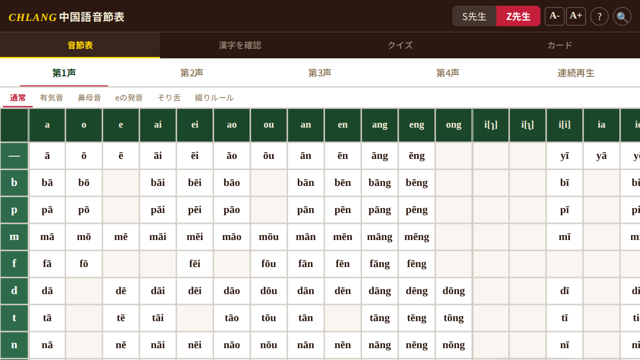
発音・音声中国語音節表

中国語音節表

声母・韻母の組み合わせを一覧にし、タップで音声が鳴るピンイン音節表。発音学習の定番ツール。
サイトを開く →
数字・時間多言語時計

多言語時計

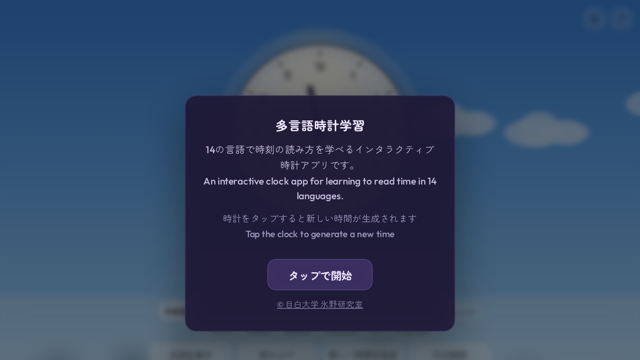
時計の読み方を多言語で学べる学習アプリ。中国語の時刻表現の練習に。
サイトを開く →
アプリ集中国語学習ミニアプリ

中国語学習ミニアプリ

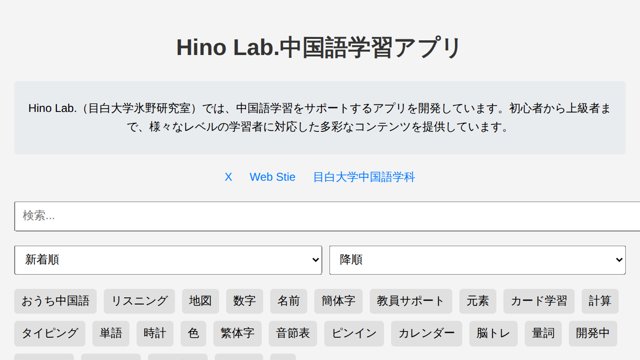
Hino Lab.の中国語学習ミニアプリ集。いろいろな練習アプリがまとまっています。
サイトを開く →
怎么做どう頼むと作れる? ― カテゴリ別キーワード集

作りたいものに合わせてキーワードを選び、上の「基本の型」に当てはめて頼みましょう。技術を表すキーワード()を入れると、AIがより的確なアプリを作ってくれます。

🪄 まず、この「呪文」を最初につける

何を作るときも、最初にこの条件をつけて頼むと失敗が減ります。AIがファイルを分けず、1枚で完結する・iPadで動くものを作ってくれます。

次の条件で作ってください。 ・HTML・CSS・JavaScript を 1つのHTMLファイルにまとめて書く ・外部ファイルやインストールは不要(ライブラリはCDNのみ可) ・スマホ・iPadの縦画面でも崩れないようにする ・中国語は簡体字フォント(Noto Sans SC など)で表示 この条件で、◯◯◯(作りたいもの)を作って。
最後の「◯◯◯」に、下のキーワードを組み合わせた注文を入れるだけ。例:「声調を聞き分けるクイズ。Web Speech APIで読み上げ、4択で答える」。直すときも、このアプリのコードを貼って「ここをこう直して」と頼めばOK。

「◯◯◯」に何を書く? ― 注文の組み立て方

呪文の「◯◯◯」には、何を・何で・どう動くかを書きます。下のカテゴリ集に、作りたいものの種類ごとに「使えるキーワード」と「注文の例」を用意しました。これをそのままコピーして呪文の後ろにつなげれば、注文が完成します。

呪文 + 「声母と韻母をタップすると音が鳴る音節表。Web Speech APIで読み上げ
= これで1つの完成した注文になります。下のカテゴリを見ながら、自分の作りたいものに置きかえましょう。

💡 キーワードがわからないときは、AIに聞く

「こういうアプリを作りたいけど、どんな技術(キーワード)を使えばいいか分からない」――そんなときは、作る前にAIに相談します。出てきたキーワードを、呪文の注文に足せばOKです。

【ステップ1:キーワードを聞く】 「中国語の発音を、声を出して練習できるアプリを作りたいです。 ブラウザだけで(HTML1枚で)実現するには、 どんな技術やWeb APIを使えばいいですか? キーワードを3つくらい、それぞれ一言の説明つきで教えて」

→ AIが「Web Speech APIの音声認識(SpeechRecognition)」などを教えてくれます。

【ステップ2:そのキーワードを呪文に足す】 (最初の呪文)+ 「Web Speech APIの音声認識を使って、 お手本の中国語を発音すると正しく言えたか判定するアプリにして」
コツ:いきなり「作って」ではなく、まず「何を使えばいい?」と相談→ 出たキーワードで「それを使って作って」の2段階。こうするとAIが的確な作り方を選んでくれます。
用图片画像を使いたいとき ― 生成からZIP投稿まで

まず前提:画像つきアプリは「ファイルが複数」になる

HTMLに画像を表示するには、HTMLファイルと画像ファイルを同じ場所に置いて動かす必要があります。本来これは、次のような環境で行います。

  • 自分のパソコンで使う場合:HTMLと画像を同じフォルダに入れ、そのHTMLをブラウザで開けば表示されます(PCならこれが一番簡単)。
  • ネットで公開したい場合:レンタルサーバー(さくら・ロリポップ・Xserver など)を借りて、ファイル一式をアップロードします。

でも、iPad1台だけだとこれが難しい。そこでこのサイトが、疑似的にアップロードして動かせるサーバの代わりになります。下の手順でZIPにまとめて投稿すれば、画像つきアプリでもその場で動きます。

① 画像をAIで生成して使う流れ

  1. Geminiの画像生成機能で、使いたいイラストを作る
    例:「中国語学習アプリに使う、パンダのキャラクターのイラストを、背景透過のPNGで作って」
  2. できた画像を保存(ダウンロード)して、ファイル名を分かりやすくする
    例:panda.png
  3. アプリを作るとき、その画像を使うようGeminiに伝える
「単語カードアプリを1ファイルのHTMLで作って。 カードの上に panda.png という画像ファイルを表示して。 画像は同じフォルダにある前提で、<img src="panda.png"> で読み込んで」
ポイント:AIは画像そのものをHTMLに埋め込みません。「panda.png という名前で同じフォルダに置く前提で書いて」と伝えると、HTMLは画像を<img src="panda.png">で読みに行く形になります。あとでHTMLと画像を同じフォルダに置けば表示されます。
iPadのGeminiアプリでも同じ流れでOK。画像生成→端末に保存までは普通にできます。次にアプリを作るとき、入力欄の「+(ファイルを追加 / Add files)」から先ほどの画像を添付して、上のプロンプトと一緒に送れば、Geminiがその画像を前提にコードを書いてくれます。Canvasの「プレビュー」でその場で動きも確認できます。

② 画像つきアプリは「ZIP」で投稿する

  1. 1つのフォルダに、アプリのファイルと画像をまとめて入れる
    例:index.html(メイン)+ panda.png(画像)+ style.css など
  2. メインのHTMLは必ず index.html という名前にする
  3. フォルダごとZIPに圧縮する
    iPad:ファイルアプリでフォルダを長押し →「圧縮」。パソコン:右クリック →「圧縮」
  4. ギャラリーの「② ZIPをアップロード」から投稿する
画像・音声・複数ファイルを使うアプリは、コード貼り付けではなくZIP投稿を使います。中の index.html が自動で表示され、同じフォルダの画像も正しく出ます。

③ カメラで撮った写真は「保存する前にプレビュー」

カメラを使うアプリで、撮った瞬間にいきなり保存されると使いにくいもの。撮影 → いったん画面で確認 → 「保存」か「撮り直し」を選ぶ、という流れにするようGeminiに頼みましょう。

「getUserMedia でカメラを表示するアプリを作って。 撮影ボタンを押したら canvas に drawImage して写真を作り、 すぐ保存せず、まず画面にプレビューを表示して。 『保存』ボタンで toBlob して画像をダウンロード、 『撮り直し』ボタンでプレビューを消してカメラに戻るようにして」
キーワード:getUserMedia(カメラ取得)/canvas + drawImage(1コマを取り込む)/toBlob(画像ファイル化)/プレビュー → 保存確認の流れ。この「確認をはさむ」指示が、使いやすさの分かれ目です。
字体中国語と日本語のフォント指定

中国語の漢字を「中国語らしく」表示するには

同じ漢字でも、日本語フォントと中国語フォントでは形が少し違います(例:「」「」「」の細部)。何も指定しないと日本語の字形で出ることが多いので、中国語の文を見せたいときはフォントを指定すると本格的になります。Geminiに次のように頼みます。

「中国語の部分は簡体字フォントで表示して。 CSSで font-family に "PingFang SC", "Noto Sans SC", sans-serif を指定して。 日本語の説明文は "Hiragino Sans", "Yu Gothic", sans-serif にして」
簡体字(中国大陸)"PingFang SC"(iPad/Mac標準), "Noto Sans SC"
繁体字(台湾)"PingFang TC", "Noto Sans TC"
日本語"Hiragino Sans", "Yu Gothic"
webフォント(Noto系)を使うと、どの端末でも同じ字形で表示できます。「Google FontsのNoto Sans SCを読み込んで使って」と頼めばAIがやってくれます。
组合複数を組み合わせた、ちょっと本格的な例
界限HTML 1枚だけではできないこと

今日作るのは「1ファイルのHTML」で完結するアプリです。これは手軽で安全な代わりに、できないこともあります。先に知っておくと、無理なものに挑んで詰まらずにすみます。できないものには「どうすれば実現できるか」も添えました。

会話アプリには2タイプある(ここが一番大事)

同じ「会話・ロールプレイ」でも、中身が2種類あって動作がまったく違います。

シナリオ型 = 作れる ○

会話の流れ(質問と返事の選択肢)をあらかじめデータで用意しておき、それをたどる方式。HTML1枚で完結します。

  • 決めた展開どおりに進む
  • 選択肢を選んで会話を進める
  • 毎回ほぼ同じ流れになる
「レストランの注文会話を選択肢で進むシナリオ形式で。店員のセリフと、お客が選べる返事をデータで用意して」
AI対話型 = 1枚では不可 ×

生徒が自由に入力した文にAIがその場で返事を作る方式(ChatGPTのような会話)。裏でAIのAPIを呼ぶので、HTML1枚だけでは動きません。

  • 自由な発話に対応できる
  • 毎回ちがう返事になる
  • APIキー・通信のしくみが必要
実現するには → AIのAPIキーと、それを安全に呼ぶサーバ側のしくみが必要。先生のサーバや専用サービスを使う段階の話になります。
× AIとの自由対話・AI採点

入力に応じてAIがその場で文章を作る・採点する。AIのAPIが必要で、1枚では不可。

→ APIキー+サーバ経由で実現(次のステップ)
× データを永久に保存・共有

みんなの記録を1か所にためる、ランキングを全員で共有する等。HTMLはファイルに書き込めません

→ 自分の端末だけなら localStorage で保存可。全員共有はサーバ+データベースが必要
× 通信対戦・リアルタイム共有

離れた相手と対戦、同じ画面をリアルタイム共有。サーバとの常時通信が要る。

→ 通信サーバ(WebSocket等)が必要。1枚では不可
× ログイン・個人アカウント

ユーザー登録してログイン、個人ごとにデータ管理。認証のしくみが要る。

→ サーバ+データベース+認証が必要
× 自動メール送信・課金

結果をメール送信、決済する等。外部サービスとのサーバ連携が必須。

→ 専用サービスとサーバ側の実装が必要
逆に、1枚でここまでできる

音声合成・音声認識・カメラ・3D・地図・グラフ・タイマー・端末内の保存(localStorage)は1枚でOK

→ 今日のサンプルやガイドはすべてこの範囲

迷ったらAIに「これはHTML1枚(サーバなし)でできますか?できないなら何が必要ですか?」と聞くのが確実です。できない場合は理由と必要なものを教えてくれます。

📷🎤 カメラ・マイクを使うときの注意

iPadのSafariでもカメラ(撮影・映像)とマイク(録音・音声認識)は使えます。ただし、動かすには次の条件があります。当日つまずきやすいので先に確認しておきましょう。

  1. https:// のページであること — カメラ・マイクは暗号化された通信でしか動きません。先生のサーバ(ch-texts.org)に置けばOK。ファイルを直接開く(file://)では動かないことがあります。
  2. 「許可」を押す — 最初に「カメラ/マイクへのアクセスを許可しますか?」が出るので、生徒が許可する必要があります。
  3. ボタンを押してから開始 — iPadのSafariは自動でカメラ・マイクを起動できません。「開始ボタンを押すと始まる」作りにします。
  4. 音声認識(話した中国語を文字に)は端末差あり — SpeechRecognitionはiPadだと動かない場合も。録音や音量メーター(getUserMedia系)の方が確実です。発音チェックを作るなら、その教室のiPadで一度試しておくと安心。
マイクで録音 →「iPadのSafariで動く、マイク録音アプリを作って。 録音ボタンを押すと getUserMedia でマイクを取得して録音、 停止したら録音した音声を再生できるように。中国語の発音練習用に」 声の大きさメーター →「マイクの音量を Web Audio API で取得して、 声の大きさを棒メーターでリアルタイム表示。大きな声で発音する練習用に」
例句例文・データセットの作り方 ― アプリの「中身」を作る

学習アプリの質は、中に入れる例文(データ)で決まります。AIは「テーマ・レベル・場面・数」を指定すると、練習に使える例文セットを作ってくれます。まずデータを作り、それをアプリに読み込ませる、という2段構えがコツです。

① テーマ・レベルを指定して例文セットを作る

「何について」「どのレベルで」「どんな場面で」「いくつ」を伝えます。出力形式(JSON)も指定すると、そのままアプリに使えます。

「台湾留学で使う中国語を練習したい。 テーマ:夜市(屋台)で使えるフレーズ レベル:中検3級(HSK4級)くらい 場面:注文する・値段を聞く・量を指定する 20個、JSON配列で作って。 各項目は { "zh":"中国語", "pinyin":"ピンイン", "ja":"日本語訳", "scene":"場面" } の形式で」
ポイント:レベルを「中検3級(HSK4級)」のように具体的に書くと、難しすぎず簡単すぎない語彙で作ってくれます。JSON形式を指定しておくと、次のステップでアプリにそのまま貼れます。

② その例文を読み込む学習アプリを作る

①で作ったJSONを渡して、それを使うアプリを作らせます。「このデータを使って」と添えるのがポイントです。

「さっきのJSONデータを使って、屋台フレーズの練習アプリを作って。 ・中国語を見てピンインと意味を確認できるフラッシュカード ・Web Speech APIで中国語を読み上げ ・場面(scene)でフィルタできるように 1ファイルのHTMLで」
データとアプリを分けて作ると、同じアプリのまま中身(例文)だけ差し替えできます。「屋台」を「空港」「ホテル」に変えれば、別の場面のアプリがすぐできます。レベル混在のクラスでも、データのレベルだけ変えれば対応できます。

まるごと一気に頼む例(台湾・屋台)

「台湾に留学する高校生向けの中国語学習アプリを作って。 ■ 中身(データ) ・テーマ:夜市の屋台で使う中国語 ・レベル:中検3級(HSK4級) ・「注文」「値段」「量・サイズ」「味の希望」の4場面、各5文ずつ ・各文に 中国語/ピンイン/日本語 をつける ■ アプリの形 ・場面を選ぶ → フラッシュカードで練習 ・カードをタップすると意味とピンインが出る ・Web Speech APIで発音を再生 ・1ファイルのHTML、中国語は Noto Sans SC フォントで」
このように「中身(データ)」と「アプリの形」を分けて書くと、AIが迷わず作れます。これが今日のいちばん大事なコツです。
小贴士うまく作るコツ・大事な注意

① 一発で完成しなくて当たり前 ― AIと往復して直す

最初から思いどおりに動くことは少ないです。できたものを見て、具体的に「どこを」「どう変えたいか」を伝えると、AIが直してくれます。これを何度かくり返して仕上げます。

「いいね。でも次を直して: ・文字が小さいのでボタンと文字をもっと大きく ・正解したとき音が鳴るようにして ・スマホで見ると崩れるので縦長の画面に合わせて」
エラーで動かないときは、画面に出たエラー文をそのままコピーして貼り、「このエラーが出た。直して」と伝えると直りやすいです。「真っ白になる」「ボタンを押しても反応しない」など、症状を具体的に書くのもコツ。

② 中国語の正しさは自分でも確認する

AIが作る中国語の例文は便利ですが、たまに不自然だったり間違っていたりします。声調・漢字・言い回しは、辞書(cntango など)や先生に確認しましょう。「便利な道具に頼る」ことと「自分の力で確かめる」ことの両方が大事です。

③ 著作権・人の作品に気をつける

教科書や本の例文・イラスト・キャラクターをそのままコピーして使わないでください。例文はAIに新しく作ってもらう、画像も生成したものや自分で描いたものを使う、が基本です。人の作品を勝手に使うとトラブルのもとになります。

作品集作品をアップする・みんなの作品を見る

自分のクラスのプロジェクトを選び、合言葉を入れて中に入ります。中で「コード貼り付け」か「ZIPアップロード」で作品を投稿でき、みんなの作品も見られます。

フリー

砂場

2026年6月4日実施体験授業

iPadとGeminiで作る中国語アプリ
レファレンス
企画・お問い合わせ